
Ikhtisar dan Konsep Dasar
Pada operasional konveksi pakaian, berbagai divisi kerja membutuhkan interaksi dengan stok gudang yang berbeda. Sebagai contoh, tim pemotongan kain rutin memakai bahan kain gulung, tim sablon berurusan dengan tinta dan pasta pewarna, sementara tim finishing membutuhkan persediaan plastik kemasan dan label gantung.
Jika seluruh staf diberikan akses bebas tanpa filter kategori, risiko salah catat kartu stok, kekeliruan mutasi, serta kebocoran informasi biaya material antar divisi dapat meningkat.
Fitur Pembatasan Akses Kategori memungkinkan pemilik konveksi mengatur secara tepat:
- Divisi mana saja yang diizinkan melihat kelompok barang tertentu.
- Apakah divisi tersebut hanya boleh memantau sisa stok fisik, atau diperbolehkan mencatat barang masuk dan keluar.
- Divisi mana yang memiliki hak penuh untuk mengubah data pokok barang.
Tiga Tingkat Wewenang Akses
Saat mengatur pembatasan wewenang pada suatu kategori, sistem menyediakan tiga tingkatan hak akses yang dapat disesuaikan per jabatan divisi:
| Tingkat Akses | Hak Penggunaan | Dampak pada Antarmuka |
|---|---|---|
Lihat | Staf hanya dapat melihat daftar barang dan jumlah sisa fisik stok di gudang. | Tombol mutasi cepat dan menu penyesuaian stok disembunyikan. |
Mutasi | Staf dapat mencatat penerimaan stok masuk, pengeluaran bahan untuk produksi, dan opname stok. | Tombol mutasi cepat aktif. Tombol ubah dan hapus master barang tidak tersedia. |
Kelola Penuh | Memiliki wewenang mutlak atas kategori tersebut, termasuk mengedit spesifikasi barang dan menghapus master data. | Seluruh tombol aksi dan menu pengelolaan barang terbuka penuh. |
Prasyarat Pengaturan
Sebelum memulai konfigurasi, pastikan Anda memenuhi kriteria berikut:
Menyiapkan Jabatan Divisi Kerja
Langkah awal adalah memastikan setiap divisi operasional memiliki jabatan tersendiri di dalam aplikasi:
- Buka menu Tim & Hak Akses pada navigasi utama aplikasi.
- Klik tombol Tambah Jabatan.
- Ketikkan nama divisi yang diinginkan pada kolom Nama Jabatan, misalnya
Divisi Jahit,Divisi Potong, atauDivisi Packing. - Pada daftar hak akses modul, gulir ke bagian Inventaris. Pastikan opsi Akses Inventaris dicentang agar pemegang jabatan ini memiliki akses masuk ke halaman gudang. Jika staf ini juga ditugaskan mengorganisasi kategori barang dan mengatur pembagian akses divisi, centang juga opsi Kelola Kategori & Akses.
- Klik tombol simpan untuk mendaftarkan jabatan baru tersebut ke sistem.
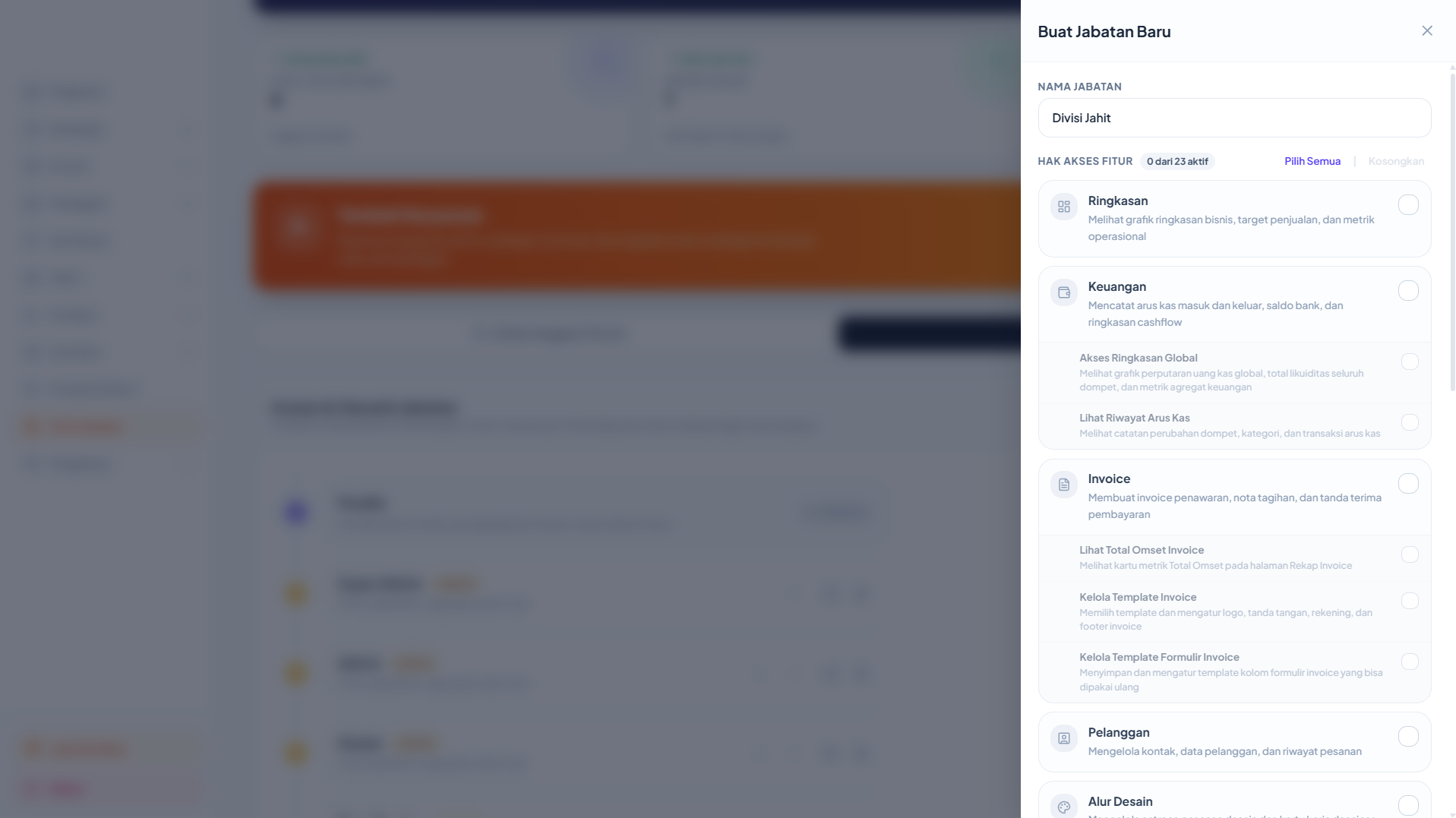
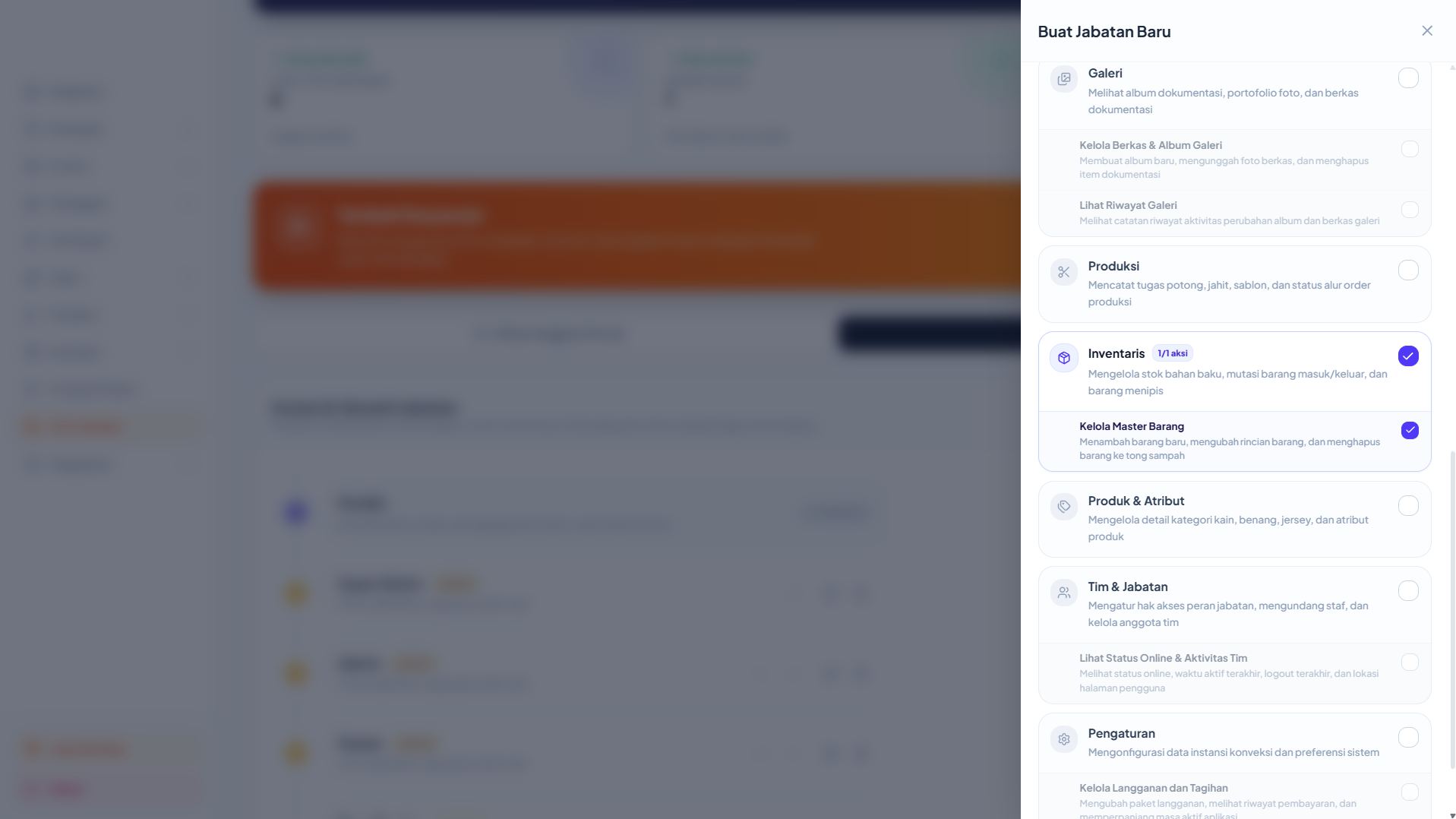
Jika opsi Akses Inventaris tidak dicentang, staf pada jabatan tersebut sama sekali tidak dapat membuka modul inventaris, meskipun nantinya kategori barang telah dibuka untuk jabatan tersebut.
Mengelompokkan Kategori Barang
Agar pembatasan hak akses dapat diterapkan secara efektif, setiap item bahan baku wajib dikelompokkan ke dalam kategori yang tepat. Anda dapat mendaftarkan kategori melalui dua cara praktis:
Opsi A: Melalui Halaman Mandiri Kelola Kategori
Buka menu navigasi Inventaris > Kelola Kategori pada bilah samping, lalu klik tombol + Tambah Kategori. Anda dapat langsung menentukan nama kategori, memilih ikon visual, menetapkan satuan bawaan menggunakan dropdown terkelompok seperti kg, meter, pcs, atau roll, serta menambahkan spesifikasi atribut khusus seperti Warna, Gramasi, dan Lebar.
Opsi B: Langsung Saat Mendaftarkan Barang Baru
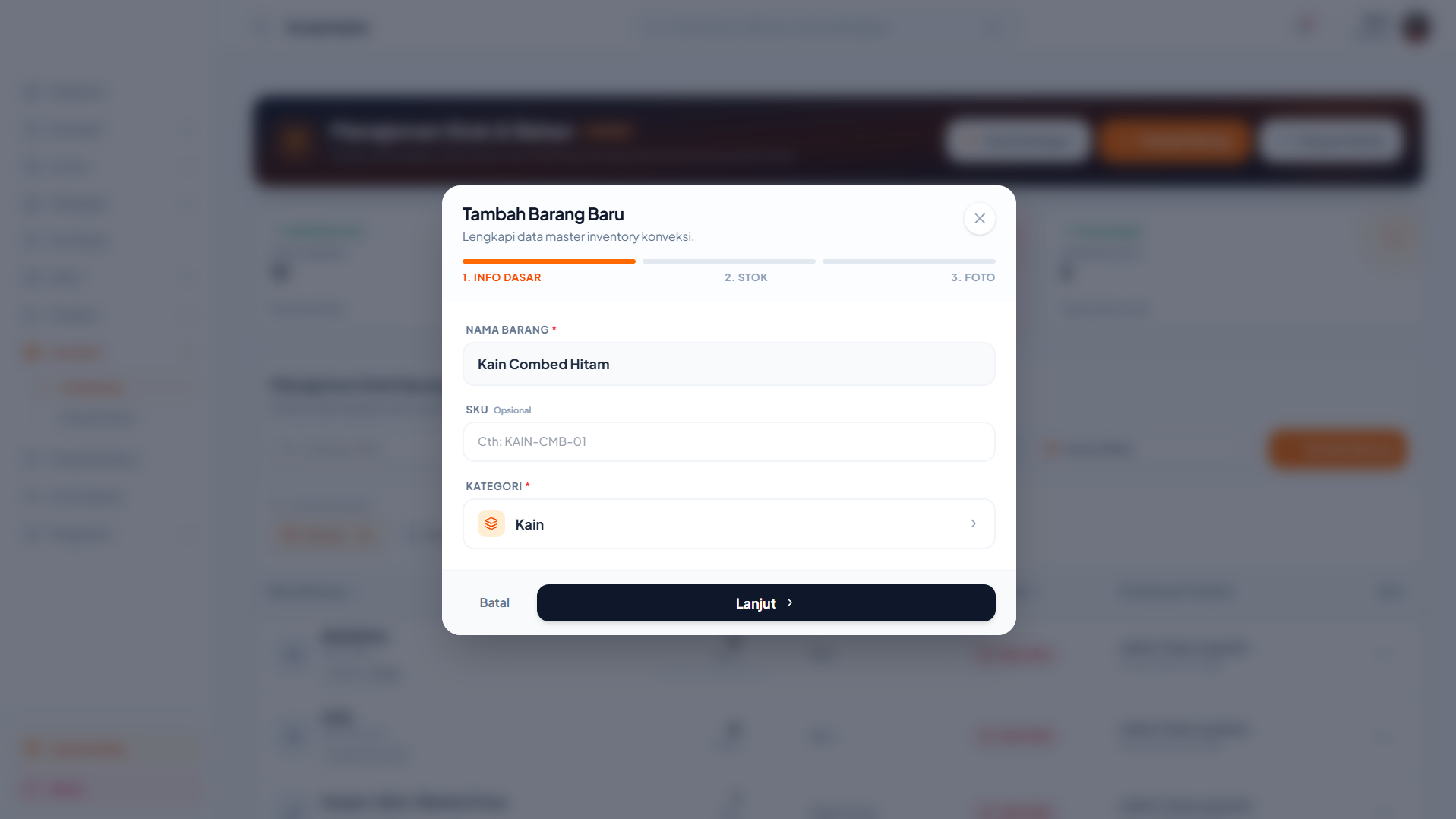
Buka modul Inventaris, klik + Tambah Barang, lalu pilih atau ketikkan nama kelompok barang pada kolom Kategori. Barang baru akan langsung terhubung dengan kategori tersebut.
Mengatur Wewenang Kategori melalui Pusat Kelola Kategori
Seluruh pengaturan pengelompokan bahan, atribut spesifikasi, dan hak akses divisi kerja dipusatkan pada halaman Kelola Kategori Inventaris. Halaman ini dapat diakses melalui sub-menu sidebar Inventaris > Kelola Kategori atau tombol Kategori Barang pada header gudang.
A. Halaman Pusat Kelola Kategori Inventaris
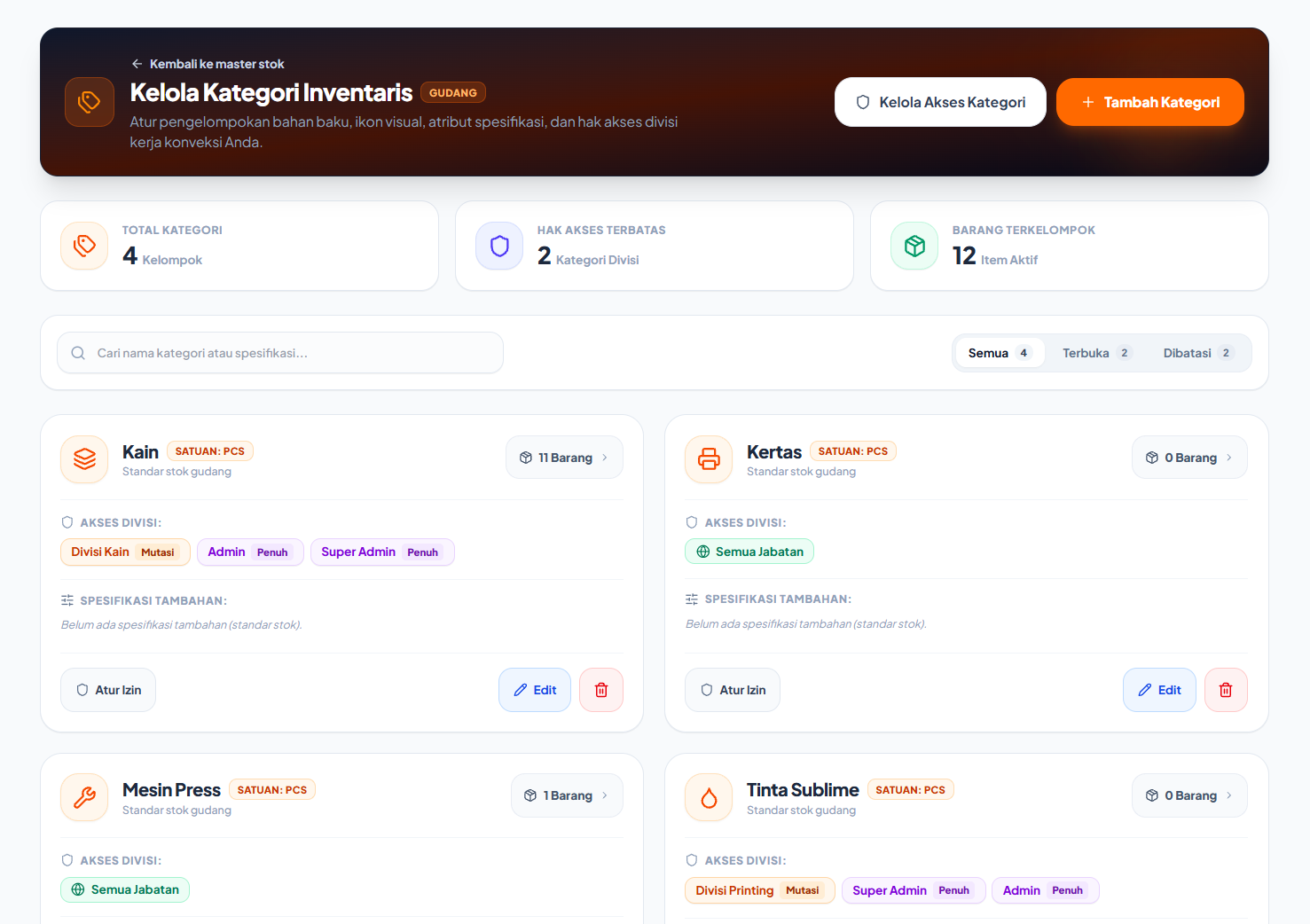
Pada halaman utama Kelola Kategori, pemilik konveksi dapat melihat ringkasan metrik Total Kategori, Hak Akses Terbatas, dan Barang Terkelompok, dilengkapi bilah pencarian, filter status, serta kartu rincian per kategori:
B. Memilih Kategori yang Ingin Dikonfigurasi
Tersedia dua cara fleksibel untuk membuka jendela pengaturan wewenang:
- Langsung per Kategori: Klik tombol Atur Izin yang ada di bagian bawah kartu kategori sasaran pada halaman utama.
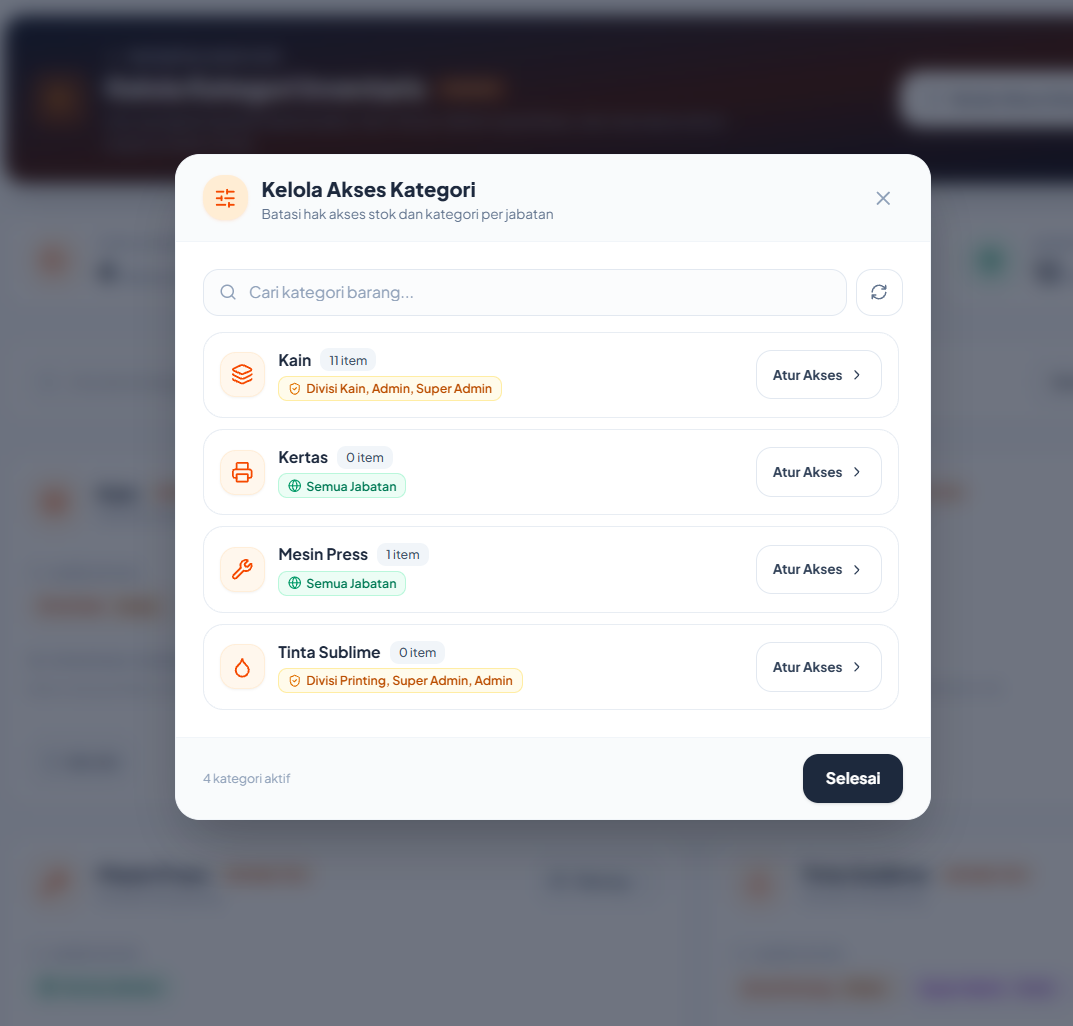
- Secara Terpusat: Klik tombol Kelola Akses Kategori pada bilah atas banner untuk memunculkan modal daftar seluruh kategori, lalu klik Atur Akses > pada kategori yang hendak diatur.
C. Menetapkan Jabatan dan Tingkat Wewenang Granular
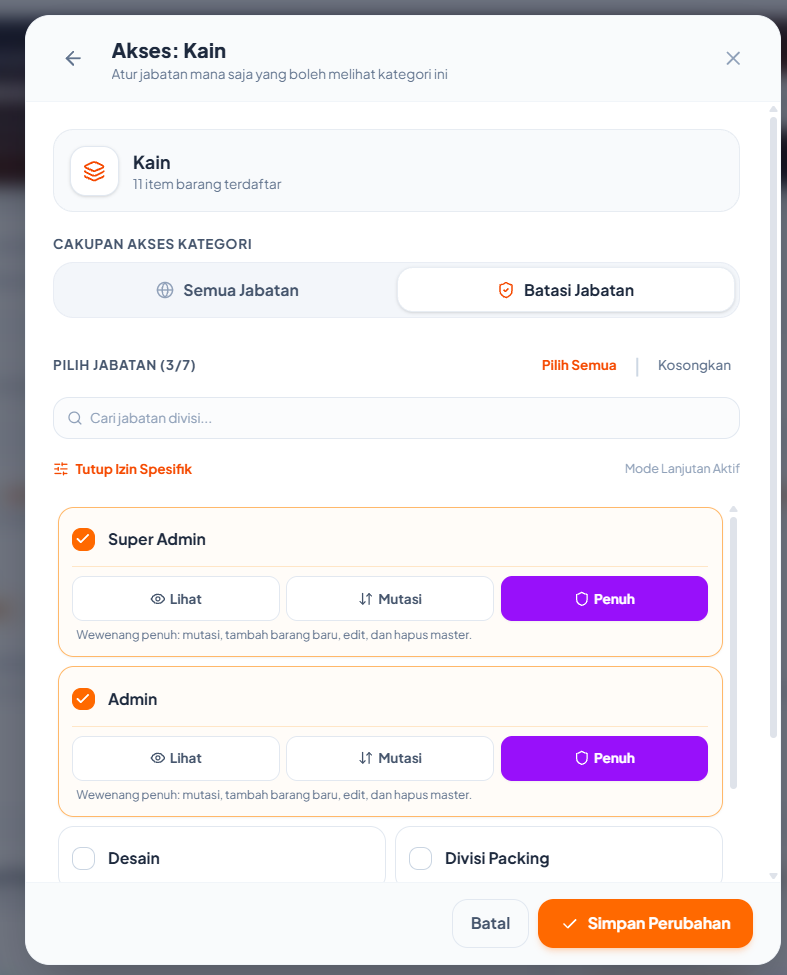
Pada jendela pengaturan wewenang kategori yang terbuka, lakukan langkah-langkah berikut:
- Tentukan Cakupan Akses Kategori:
- Semua Jabatan: Kategori dapat diakses oleh semua staf yang memiliki izin inventaris dasar.
- Batasi Jabatan: Akses kategori dikunci khusus untuk divisi yang dicentang.
- Pada daftar divisi, centang nama jabatan yang diberikan wewenang. Gunakan tombol cepat Pilih Semua, Kosongkan, atau kolom pencarian untuk mempermudah pemilihan.
- Gunakan Mode Lanjutan untuk menentukan tingkatan wewenang spesifik bagi masing-masing divisi:
- Lihat: Staf hanya dapat memantau ketersediaan fisik stok. Tombol mutasi disembunyikan.
- Mutasi: Staf diperbolehkan mencatat penerimaan dan pengeluaran barang harian.
- Penuh: Wewenang mutlak mencakup mutasi stok, menambah barang baru, mengubah data pokok, dan menghapus barang.
- Klik tombol Simpan Perubahan untuk mengaktifkan aturan wewenang.
Hasil dan Verifikasi Lapangan
Setelah disimpan, sistem secara otomatis memberlakukan aturan wewenang secara real-time pada seluruh sesi staf:
- Divisi yang tidak dipilih: Kategori beserta seluruh barang di dalamnya otomatis tersembunyi dari tabel inventaris, kartu stok, dan opsi pemilihan bahan pada Surat Perintah Kerja.
- Divisi dengan akses Lihat: Barang tampil di tabel inventaris, namun tombol mutasi cepat disembunyikan sehingga staf hanya bisa membaca informasi ketersediaan fisik.
- Divisi dengan akses Mutasi: Staf dapat mencatat mutasi masuk dan keluar secara leluasa untuk keperluan pekerjaan harian.
- Divisi dengan akses Penuh: Seluruh tombol penyesuaian, pengeditan spesifikasi, dan penghapusan data pokok barang tersedia lengkap.
Tanya Jawab Umum
Apakah akun Pemilik (Owner) terpengaruh oleh pembatasan kategori ini?
Tidak. Akun Pemilik Instansi selalu memiliki akses penuh ke seluruh kategori dan barang tanpa terpengaruh oleh konfigurasi pembatasan apapun.
Siapa saja staf yang dapat membuka halaman Kelola Kategori?
Halaman Kelola Kategori hanya dapat diakses oleh akun Pemilik Instansi serta staf yang memiliki izin wewenang Kelola Kategori & Akses pada pengaturan jabatannya di menu Tim. Staf biasa tidak akan melihat sub-menu ini di bilah samping maupun tombolnya di bilah atas gudang.
Apakah kategori yang masih berisi stok barang dapat dihapus?
Tidak. Sistem secara otomatis memproteksi integritas riwayat mutasi stok. Kategori yang masih menampung barang aktif tidak dapat dihapus sebelum barang-barang di dalamnya dipindahkan ke kategori lain atau dihapus terlebih dahulu.
Bagaimana jika ada barang yang belum dimasukkan ke kategori manapun?
Barang yang tidak memiliki kategori dianggap terbuka secara umum dan dapat diakses oleh seluruh staf yang memiliki hak akses inventaris dasar.
Apakah perubahan hak akses langsung berlaku tanpa staf perlu login ulang?
Ya. Evaluasi akses kategori dijalankan secara langsung saat halaman inventaris dimuat atau saat data barang disinkronkan, sehingga perubahan langsung efektif pada sesi kerja staf.